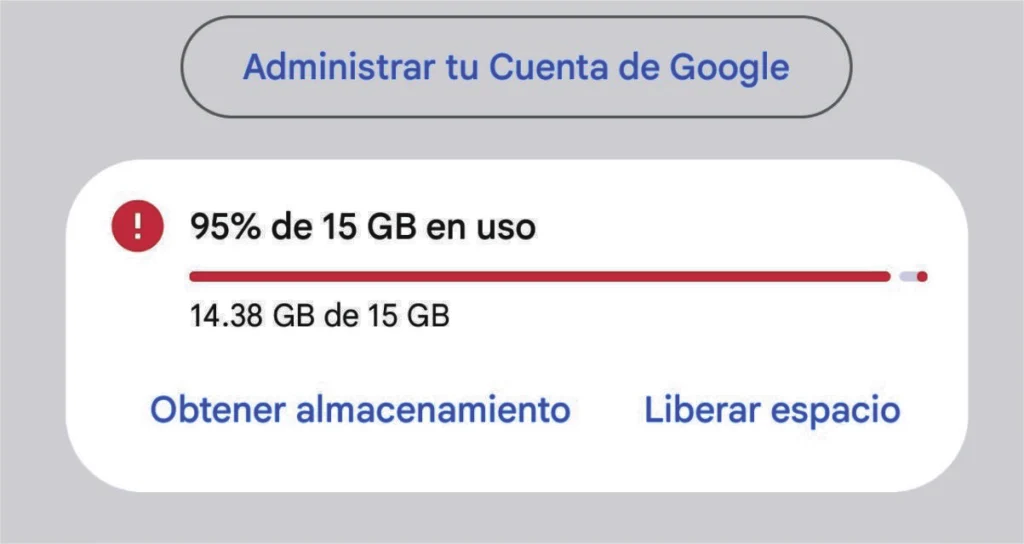
En esta guía vas a aprender cómo liberar espacio en Google gratis, sin contratar los planes de almacenamiento de 100 GB o superiores.
¿Tu cuenta de Google muestra que el almacenamiento está lleno aunque ya borraste archivos? No sos el único. Este problema es muy común porque Google conserva elementos eliminados en distintas papeleras y mantiene copias de seguridad que ocupan espacio sin que muchos usuarios lo sepan.
1. Vaciá todas las papeleras de Google
Este es el paso que más suele engañar a los usuarios. Aunque elimines archivos, fotos o correos, siguen ocupando espacio hasta que vaciás las papeleras.
Google Fotos
- Abrí Google Fotos.
- Entrá en Biblioteca.
- Ingresá en Papelera.
- Seleccioná «Vaciar papelera».
Google Drive
- Abrí Google Drive.
- Entrá en Papelera.
- Seleccioná «Vaciar papelera».
Gmail
- Abrí Gmail.
- Entrá en Papelera.
- Seleccioná «Vaciar papelera».
Una vez completado este paso, gran parte del almacenamiento puede recuperarse de inmediato.
2. Desactivá la copia de seguridad de Google Fotos
La copia automática de fotos y videos suele ser el principal responsable de que el almacenamiento vuelva a llenarse rápidamente.
Cómo desactivarla
- Abrí la aplicación Google Fotos en tu teléfono.
- Tocá tu foto de perfil.
- Ingresá en Configuración de Fotos.
- Seleccioná Copia de seguridad.
- Desactivá la opción.
Si tenés imágenes importantes, descargalas antes de eliminarlas.
3. Eliminá el backup de WhatsApp en Google Drive
Las copias de seguridad de WhatsApp pueden ocupar varios gigabytes sin que el usuario lo note.
Pasos para borrar el backup
- Abrí Google Drive desde el celular o la computadora.
- Entrá en el menú lateral.
- Seleccioná Copias de seguridad.
- Buscá la copia de WhatsApp.
- Eliminála.
Importante: esto no borra tus conversaciones del teléfono. Solo elimina la copia almacenada en Google Drive.
4. Método nuclear: descargar todo y empezar de cero
Cuando el almacenamiento está completamente saturado, este método suele ser el más efectivo para liberar espacio en Google gratis.
Paso 1: Exportar tus archivos
- Ingresá a Google Takeout.
- Desmarcá todos los servicios.
- Dejá seleccionados únicamente Google Fotos y Google Drive.
- Elegí Crear exportación.
Google preparará un archivo ZIP y enviará un enlace de descarga a tu correo electrónico.
Paso 2: Guardar los archivos
Descargá el archivo ZIP en tu computadora o disco externo.
Paso 3: Limpiar la nube
Una vez que tengas una copia local:
- Eliminá las fotos de Google Fotos.
- Eliminá los archivos de Google Drive.
- Vaciá nuevamente todas las papeleras.
Este procedimiento suele recuperar decenas de gigabytes de almacenamiento.
5. Eliminá correos pesados en Gmail
Los correos con archivos adjuntos grandes pueden consumir mucho espacio.
Usá esta búsqueda dentro de Gmail:
has larger:10M
Gmail mostrará los correos con adjuntos superiores a 10 MB para que puedas eliminarlos rápidamente.
6. Usá una cuenta separada para WhatsApp
Si realizás copias de seguridad frecuentes de WhatsApp, una buena práctica es crear una cuenta de Google exclusiva para ese servicio.
De esta manera:
- Separás tus documentos personales.
- Evitás llenar la cuenta principal.
- Administrás mejor el espacio disponible.
Conclusión:
Si necesitás liberar espacio en Google gratis, no te apresures a contratar almacenamiento adicional. En la mayoría de los casos, vaciar las papeleras, eliminar copias de seguridad innecesarias y limpiar archivos antiguos permite recuperar gran parte del espacio perdido en pocos minutos.
Siguiendo estos pasos, el porcentaje de almacenamiento utilizado suele bajar de forma inmediata y sin gastar un solo peso.
Muchas gracias! Todo muy práctico! 🌟
Es la idea Mónica, dar soluciones simples y fáciles de entender.
Me encantó tu nota, Pedro! Lo voy a poner en practica, luego te cuento!
Dale me interesa saber tus resultados! saludos!