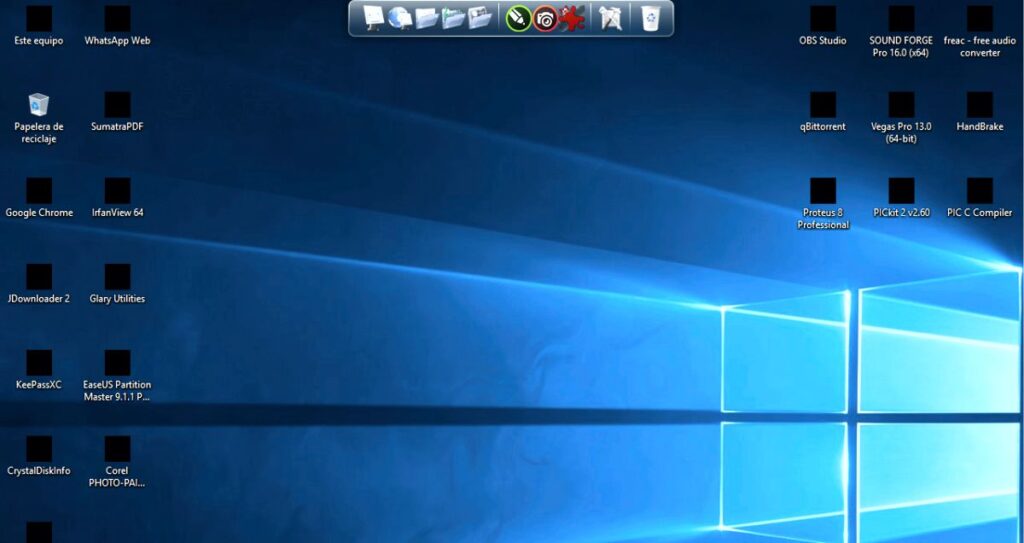
¿De repente los íconos del escritorio de Windows 10 o Windows 11 aparecen como cuadrados negros, recuadros blancos o espacios vacíos? Tranquilo, no hace falta reinstalar Windows ni formatear la computadora. En muchos casos, el problema se debe a una caché de íconos dañada.
Windows utiliza una caché para guardar información sobre los íconos de los programas, archivos y accesos directos. Esto permite que el escritorio los muestre rápidamente. Sin embargo, cuando esa caché se corrompe, los íconos pueden desaparecer o representarse de manera incorrecta.
La solución consiste en eliminar los archivos de caché para que Windows los genere nuevamente.
Reparar íconos negros en Windows ¿cómo?
La forma más sencilla es utilizar un pequeño archivo por lotes, conocido como .bat, que ejecuta automáticamente los comandos necesarios.
Paso 1. Descargar el archivo
Descargá el archivo limpiar_iconos.bat desde el enlace que encontrarás al final de esta nota.
Paso 2. Ejecutar el archivo
Una vez descargado, hacé clic derecho sobre el archivo y seleccioná Ejecutar como administrador si Windows lo solicita o si necesitás elevar los permisos.
El escritorio puede quedar momentáneamente negro o desaparecer durante unos segundos. No te asustes: el procedimiento detiene y vuelve a iniciar el Explorador de Windows, que es el encargado de mostrar el escritorio, la barra de tareas y las ventanas del sistema.
Paso 3. Comprobar el resultado
Cuando el Explorador vuelva a iniciarse, Windows comenzará a reconstruir la caché de íconos. Comprobá si los accesos directos y los íconos de los programas vuelven a mostrarse correctamente.
En la mayoría de los casos, este procedimiento alcanza para solucionar el problema.
¿Qué hace el archivo BAT?
El archivo ejecuta los siguientes comandos:
@echo off
taskkill /f /im explorer.exe
del /a /q "%localappdata%\IconCache.db" 2>nul
del /a /f /q "%localappdata%\Microsoft\Windows\Explorer\iconcache*" 2>nul
start explorer.exe
Cada instrucción cumple una función específica:
taskkill: cierra temporalmente el Explorador de Windows para liberar los archivos que utiliza.del: elimina los archivos de caché de íconos del perfil del usuario.start explorer.exe: vuelve a iniciar el Explorador para recuperar el escritorio y la barra de tareas.2>nul: evita mostrar determinados mensajes de error que pueden aparecer si un archivo no existe o no se puede eliminar.
El procedimiento no elimina tus documentos, fotografías, programas ni archivos personales. Su objetivo es limpiar los archivos temporales que Windows utiliza para representar los íconos.
Importante: guardá el archivo con extensión .bat, no .txt. Si lo creás manualmente con el Bloc de notas, podés escribir "limpiar_iconos.bat" entre comillas en el campo del nombre para evitar que se agregue la extensión .txt.
¿Qué hacer si los íconos siguen apareciendo mal?
Si el problema persiste después de ejecutar el archivo, probá estas alternativas:
- Reiniciá Windows para permitir que el sistema reconstruya los archivos de caché.
- Comprobá si el problema afecta a todos los íconos o solamente a un programa o acceso directo.
- Si los errores aparecen únicamente en una cuenta de usuario, investigá si existe algún problema con el perfil de Windows. Crear un perfil nuevo puede servir como prueba, pero no es necesario hacerlo de entrada.
No conviene empezar con reparaciones complejas cuando una solución sencilla puede resolver el inconveniente.
Descargar Limpiar Íconos BAT
Podés descargar la herramienta y guardarla en tu computadora para utilizarla cuando aparezca este problema.
Descarga: [CLIC AQUÍ PARA DESCARGAR DE MEGA]
Una herramienta pequeña, una tarea concreta y nada de complicarse la vida innecesariamente.
En Electrónica Para el Futuro (EPF) creemos que aprender a resolver problemas informáticos también forma parte de la formación técnica. Entender qué falla y cómo solucionarlo es una manera de ganar autonomía y cuidar nuestros equipos.
EPF: conocimiento técnico para construir un futuro con más oportunidades.
ES: No se permiten comentarios con publicidad, enlaces promocionales o spam. Todos los comentarios pasan por moderación y requieren aprobación antes de publicarse.
EN: Comments containing advertising, promotional links, or spam are not allowed. All comments are moderated and must be approved before being published.