Cuando se necesita analizar redes WiFi con WifiInfoView, es importante contar con una herramienta que permita ver qué routers hay cerca, qué canales están ocupados y qué intensidad de señal tiene cada red.
WifiInfoView v2.97, desarrollado por Nir Sofer, es una utilidad gratuita y portátil que permite analizar redes WiFi con WifiInfoView en Windows mostrando información técnica detallada sobre cada red inalámbrica detectada.
El programa escanea automáticamente las redes cercanas y muestra datos como nombre de red, dirección MAC, intensidad de señal, canal utilizado, frecuencia, velocidad máxima y fabricante del router.
Esto permite analizar redes WiFi con WifiInfoView para detectar interferencias, canales saturados o problemas de cobertura.
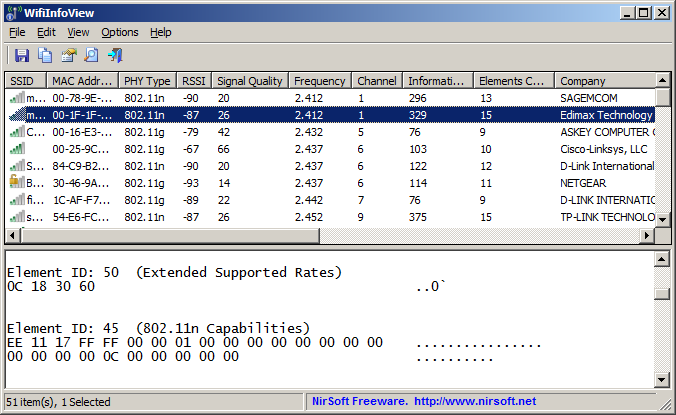
Figura 01 – Vista principal del escaneo de redes WiFi en WifiInfoView
Con WifiInfoView es posible analizar redes WiFi cercanas, ver qué canal utiliza cada router y detectar interferencias que afectan la velocidad de la conexión.
¿Para qué sirve WifiInfoView?
También permite detectar interferencias entre redes vecinas y encontrar qué canal WiFi está menos saturado para mejorar la estabilidad de la conexión.
WifiInfoView sirve para analizar redes WiFi cercanas y obtener información técnica como el canal utilizado, la intensidad de señal (RSSI), la dirección MAC del router y la velocidad máxima de conexión.
Información que muestra WifiInfoView al analizar redes WiFi
Una de las ventajas del programa es que permite analizar redes WiFi con WifiInfoView sin instalar software, ya que se trata de una herramienta portátil que funciona simplemente ejecutando el archivo principal. Una vez ejecutado el programa, aparece una lista completa de las redes WiFi detectadas en el área. Entre los datos que se pueden visualizar se encuentran:
- SSID: nombre de la red inalámbrica
- Dirección MAC: identificador único del router
- Tipo PHY: estándar inalámbrico utilizado (802.11a, 802.11g, 802.11n, etc.)
- RSSI: intensidad de señal recibida expresada en dBm
- Calidad de señal: valor entre 0 y 100 que indica la calidad de la conexión
- Frecuencia: frecuencia del canal utilizada por la red (en GHz)
- Canal: número de canal utilizado
- Empresa: fabricante del router según su dirección MAC
- Modelo del router: cuando el dispositivo publica esta información
- Nombre del router: si está disponible en los datos WiFi
- Seguridad: indica si la red está protegida
- Velocidad máxima: velocidad teórica de conexión en Mbps
- Primera detección y última detección de la red
- Cantidad de veces detectada
Esta información es muy útil para diagnosticar problemas de conectividad o decidir qué canal WiFi conviene usar para mejorar el rendimiento de la red doméstica o de oficina.
Problemas de WiFi que puede ayudar a detectar
Con WifiInfoView es posible identificar problemas comunes en redes inalámbricas, por ejemplo:
- WiFi lento por saturación de canal
- interferencias de routers vecinos
- señal débil en determinadas zonas de la casa
- múltiples redes usando el mismo canal WiFi
Esta información permite optimizar la configuración del router y mejorar la calidad de la conexión.
Funcionamiento y uso del programa
Una de las ventajas de WifiInfoView es que no requiere instalación.
Para utilizarlo simplemente hay que ejecutar el archivo:
WifiInfoView.exe
Inmediatamente el programa comenzará a escanear las redes inalámbricas cercanas y mostrará los resultados en la ventana principal.
La lista de redes detectadas se actualiza constantemente, y la frecuencia de actualización puede modificarse desde el menú:
Opciones → Frecuencia de actualización
Cuando se selecciona una red en el panel superior, el panel inferior muestra la información técnica completa recibida del punto de acceso, incluyendo los elementos de información WiFi en formato hexadecimal.
Modos de análisis y resumen
WifiInfoView también incluye diferentes modos de resumen, que permiten analizar el entorno WiFi agrupando la información.
Entre los modos disponibles se encuentran:
- resumen por canal WiFi
- resumen por empresa fabricante del router
- resumen por tipo de red PHY
- resumen por velocidad máxima
Por ejemplo, el programa puede mostrar cuántas redes utilizan un mismo canal. Esto permite detectar rápidamente si un canal está saturado y elegir otro menos congestionado para mejorar el rendimiento de la red.
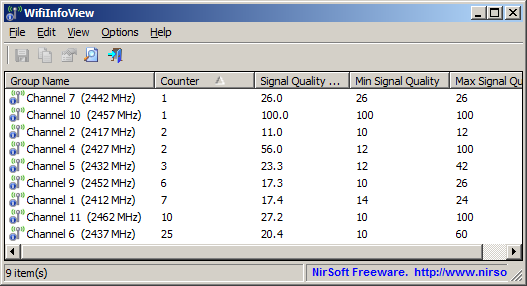
Figura 02 – Resumen de redes WiFi agrupadas por canal
Otro modo de resumen permite observar la cantidad de routers detectados según el fabricante. Esto puede ayudar a identificar qué marcas predominan en un entorno determinado.
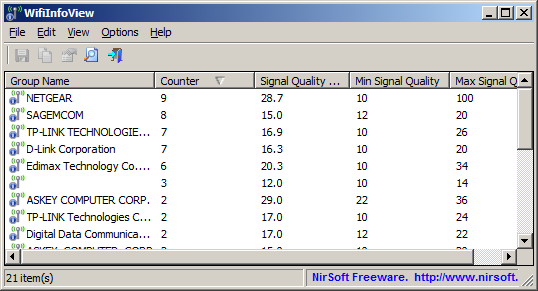
Figura 03 – Resumen de routers detectados según la empresa fabricante
Conectar a un punto de acceso específico
La herramienta incluye la opción “Conectar punto de acceso seleccionado” (F2).
Esta función permite conectarse directamente a un router específico desde la lista detectada por el programa.
Es especialmente útil cuando existen varios puntos de acceso con el mismo nombre de red (SSID), algo común en edificios o redes con repetidores, donde el administrador WiFi de Windows no siempre permite elegir con precisión a cuál conectarse.
Exportar datos para análisis con Wireshark
Desde la versión 2.90, WifiInfoView permite exportar la información de redes a un archivo .PCAP.
Este archivo puede abrirse posteriormente con herramientas de análisis de red como Wireshark, lo que permite examinar con mayor profundidad las tramas y datos inalámbricos capturados.
Cada punto de acceso exportado genera una trama de baliza con todos los elementos de información detectados.
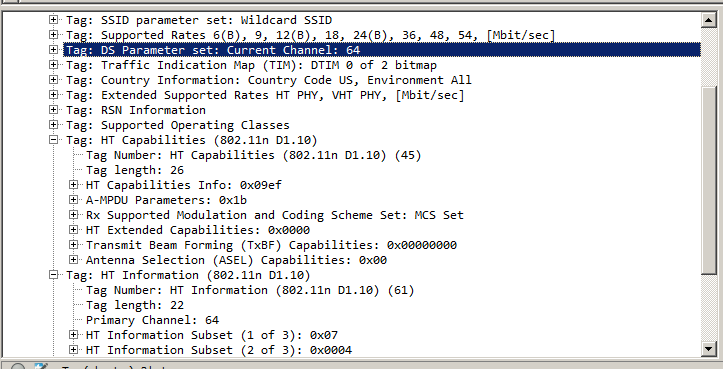
Figura 04 – Archivo PCAP generado por WifiInfoView analizado en Wireshark
Requisitos del sistema
WifiInfoView funciona en:
- Windows Vista
- Windows 7
- Windows 8
- Windows Server 2008
- Windows 10
- Windows 11
Es compatible con sistemas de 32 y 64 bits.
No funciona en Windows XP, ya que el programa utiliza una API de redes WiFi más moderna que no existe en ese sistema operativo.
Para detectar redes de 5 GHz, es necesario utilizar un adaptador inalámbrico compatible con esa banda.
En Windows 11 versión 24H2 es necesario habilitar el acceso a la ubicación desde la configuración de privacidad del sistema para que el programa pueda acceder a la información de redes WiFi.
Licencia
WifiInfoView es software gratuito y puede distribuirse libremente siempre que se respeten las siguientes condiciones:
- no vender el programa
- no modificar los archivos originales
- distribuir el paquete completo tal como fue publicado
El software se proporciona “tal cual”, sin garantías explícitas o implícitas por parte del autor.
Conclusión EPF: Usala con tranquilidad es muy útil
WifiInfoView es una herramienta simple y gratuita que permite analizar redes WiFi cercanas, detectar interferencias y elegir el canal menos saturado para mejorar la conexión.
WifiInfoView es una herramienta simple pero muy potente para analizar redes WiFi cercanas, detectar interferencias y comprender cómo está distribuido el espectro inalámbrico en una zona determinada.
Al ser portátil, liviana y gratuita, se convierte en una excelente utilidad tanto para técnicos, administradores de red, estudiantes de informática o usuarios avanzados que necesitan diagnosticar problemas de conectividad inalámbrica.
WifiInfoView es una herramienta gratuita que permite analizar redes WiFi cercanas, detectar interferencias y elegir el canal menos congestionado para mejorar la conexión.
¿Cómo saber qué canal WiFi usar?
Para saber qué canal WiFi usar es necesario analizar las redes inalámbricas cercanas. Herramientas como WifiInfoView muestran qué canal utiliza cada router y qué nivel de señal tiene. Con esta información es posible elegir un canal menos saturado y mejorar el rendimiento de la red.
Descarga: desde NirSoft (en inglés) – ¡LIBRE DE VIRUS!
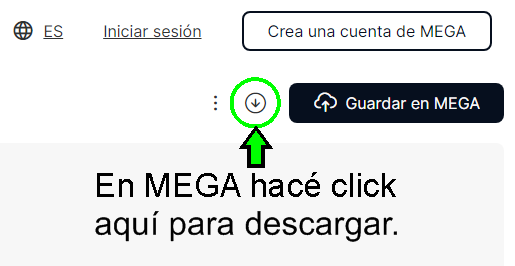
Descarga: desde Mega (en español) – ¡LIBRE DE VIRUS!
Si te gusto la nota – haga click aquí
ó al chanchito

También te puede interesar leer => ¡COMO COMPRAR UNA LAPTOP USADA SIN QUE TE ESTAFEN!
Cómo analizar redes WiFi con WifiInfoView (paso a paso)
Este mini tutorial muestra cómo usar WifiInfoView para ver qué redes WiFi hay cerca y elegir el canal menos saturado para mejorar la conexión.
1. Descargar el programa
Descargá WifiInfoView desde los botones de la nota.
El programa es:
- gratuito
- muy liviano
- portátil (no requiere instalación)
Se descarga como archivo ZIP.
2. Descomprimir el archivo
Una vez descargado:
- clic derecho sobre el archivo ZIP
- elegir “Extraer aquí” o “Extraer en carpeta”
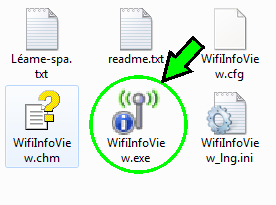
Dentro encontrarás el archivo:
WifiInfoView.exe
3. Ejecutar el programa
Hacé doble clic en:
WifiInfoView.exe
El programa se abre inmediatamente y empieza a mostrar todas las redes WiFi detectadas por tu adaptador inalámbrico.
No instala nada en Windows.
4. Entender la información
En la ventana aparece una tabla con datos como:
- SSID → nombre de la red WiFi
- MAC Address → dirección del router
- Signal Quality / RSSI → intensidad de señal
- Channel → canal utilizado
- Frequency → frecuencia
- Security → tipo de seguridad (WPA2, WPA3, etc.)
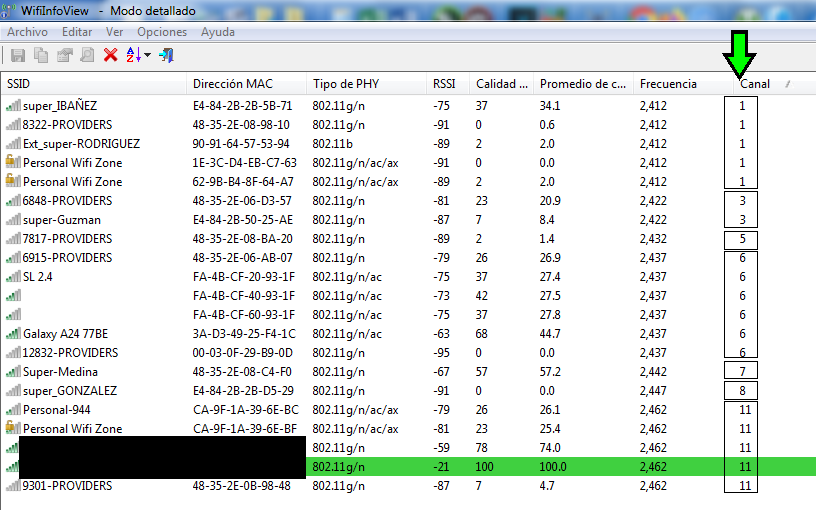
La columna más importante para este análisis es Channel.
5. Ver qué canales están saturados
Observando la columna Channel podés detectar cuántas redes usan cada canal.
Ejemplo:
- Canal 6 → 5 redes
- Canal 11 → 3 redes
- Canal 1 → 1 red
En ese caso el canal 5-7-8 están menos congestionado.
6. Cambiar el canal en tu router
Entrá a la configuración de tu router desde el navegador.
Buscá la sección:
Wireless / WiFi Settings
y cambiá el canal por uno con menos redes cercanas.
Esto puede mejorar:
- velocidad
- estabilidad
- interferencias con routers vecinos
7. Verificar el resultado
Después de cambiar el canal:
- reconectá el WiFi
- abrí nuevamente WifiInfoView
- comprobá que tu red esté usando el canal elegido.
💡 Consejo:
En redes 2.4 GHz los canales que menos se interfieren suelen ser:
1 – 6 – 11
Elegir uno de esos con menor congestión suele dar mejores resultados.
Por qué se interfieren las redes WiFi
En edificios o barrios con muchos routers, varias redes transmiten en la misma banda 2.4 GHz.
Si usan el mismo canal o canales cercanos, las señales se superponen.
Esto puede provocar:
- menor velocidad
- microcortes
- más latencia
- conexión inestable.
Por eso conviene analizar qué redes hay alrededor.
Redes de 5 GHz
Muchos routers modernos también trabajan en 5 GHz.
Ventajas:
- más canales disponibles
- menos interferencias
- mayor velocidad
Desventaja:
- menor alcance que 2.4 GHz.
Por eso muchos routers actuales usan doble banda (2.4 + 5 GHz).
💡 Consejo final:
Usá 5 GHz para equipos cercanos (más velocidad) y 2.4 GHz para equipos alejados (más alcance).
Y con WifiInfoView podés ver en segundos cómo están funcionando las redes WiFi a tu alrededor. 📡
Pingback: LinSSID analizador WiFi Linux (alternativa a WifiInfoView)