CWifiInfoView es una herramienta gratuita que permite analizar redes WiFi cercanas y ver información técnica como canal, intensidad de señal, SSID, dirección MAC y fabricante del router.
Cuando se necesita analizar redes WiFi con WifiInfoView, es importante contar con una herramienta que permita ver qué routers hay cerca, qué canales están ocupados y qué intensidad de señal tiene cada red.
WifiInfoView v2.97, desarrollado por Nir Sofer, es una utilidad gratuita y portátil que permite analizar redes WiFi con WifiInfoView en Windows mostrando información técnica detallada sobre cada red inalámbrica detectada.
Muchas personas utilizan herramientas como WifiInfoView cuando el WiFi anda lento, cuando quieren saber qué canal WiFi usar o cuando existen interferencias de routers vecinos en el mismo canal.
Datos del software
Programa: WifiInfoView
Desarrollador: NirSoft
Licencia: Gratis
Sistema: Windows
Tipo: Analizador de redes WiFi
El programa escanea automáticamente las redes cercanas y muestra datos como nombre de red, dirección MAC, intensidad de señal, canal utilizado, frecuencia, velocidad máxima y fabricante del router.
Esto permite analizar redes WiFi con WifiInfoView para detectar interferencias, canales saturados o problemas de cobertura.
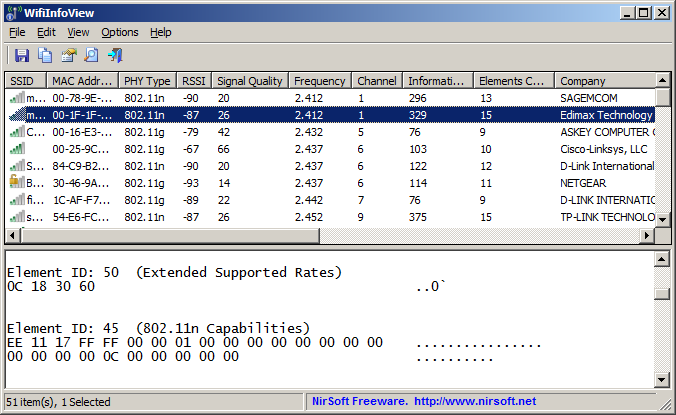
Figura 01 – Vista principal del escaneo de redes WiFi en WifiInfoView
Información que muestra WifiInfoView al analizar redes WiFi
Una vez ejecutado el programa, aparece una lista completa de las redes WiFi detectadas en el área. Entre los datos que se pueden visualizar se encuentran:
- SSID: nombre de la red inalámbrica
- Dirección MAC: identificador único del router
- Tipo PHY: estándar inalámbrico utilizado (802.11a, 802.11g, 802.11n, etc.)
- RSSI: intensidad de señal recibida expresada en dBm
- Calidad de señal: valor entre 0 y 100 que indica la calidad de la conexión
- Frecuencia: frecuencia del canal utilizada por la red (en GHz)
- Canal: número de canal utilizado
- Empresa: fabricante del router según su dirección MAC
- Modelo del router: cuando el dispositivo publica esta información
- Nombre del router: si está disponible en los datos WiFi
- Seguridad: indica si la red está protegida
- Velocidad máxima: velocidad teórica de conexión en Mbps
- Primera detección y última detección de la red
- Cantidad de veces detectada
Esta información es muy útil para diagnosticar problemas de conectividad o decidir qué canal WiFi conviene usar para mejorar el rendimiento de la red doméstica o de oficina.
Funcionamiento y uso del programa
Una de las ventajas del programa es que permite analizar redes WiFi con WifiInfoView sin instalar software, ya que se trata de una herramienta portátil que funciona simplemente ejecutando el archivo principal.Una de las ventajas de WifiInfoView es que no requiere instalación.
Para utilizarlo simplemente hay que ejecutar el archivo:
WifiInfoView.exe
Inmediatamente el programa comenzará a escanear las redes inalámbricas cercanas y mostrará los resultados en la ventana principal.
La lista de redes detectadas se actualiza constantemente, y la frecuencia de actualización puede modificarse desde el menú:
Opciones → Frecuencia de actualización
Cuando se selecciona una red en el panel superior, el panel inferior muestra la información técnica completa recibida del punto de acceso, incluyendo los elementos de información WiFi en formato hexadecimal.
Modos de resumen para analizar redes WiFi
WifiInfoView también incluye diferentes modos de resumen, que permiten analizar el entorno WiFi agrupando la información.
Entre los modos disponibles se encuentran:
- resumen por canal WiFi
- resumen por empresa fabricante del router
- resumen por tipo de red PHY
- resumen por velocidad máxima
Por ejemplo, el programa puede mostrar cuántas redes utilizan un mismo canal. Esto permite detectar rápidamente si un canal está saturado y elegir otro menos congestionado para mejorar el rendimiento de la red.
Con WifiInfoView es posible ver rápidamente qué canales WiFi están más saturados en una zona y elegir uno menos congestionado.
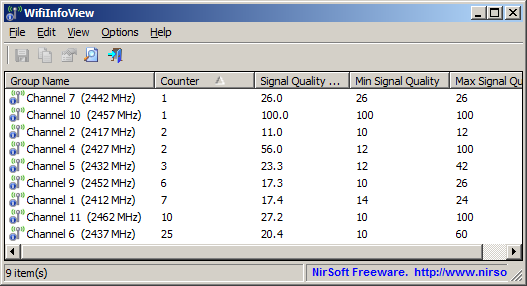
Figura 02 – Resumen de redes WiFi agrupadas por canal
Otro modo de resumen permite observar la cantidad de routers detectados según el fabricante. Esto puede ayudar a identificar qué marcas predominan en un entorno determinado.
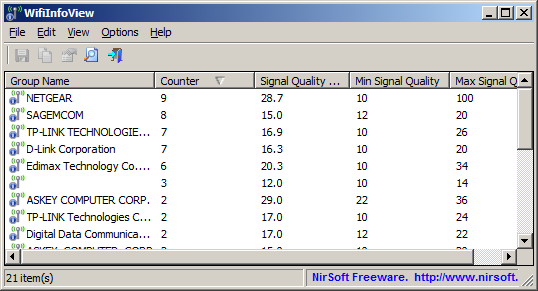
Figura 03 – Resumen de routers detectados según la empresa fabricante
Conectar a un punto de acceso específico
La herramienta incluye la opción “Conectar punto de acceso seleccionado” (F2).
Esta función permite conectarse directamente a un router específico desde la lista detectada por el programa.
Es especialmente útil cuando existen varios puntos de acceso con el mismo nombre de red (SSID), algo común en edificios o redes con repetidores, donde el administrador WiFi de Windows no siempre permite elegir con precisión a cuál conectarse.
Exportar datos para análisis con Wireshark
Desde la versión 2.90, WifiInfoView permite exportar la información de redes a un archivo .PCAP.
Este archivo puede abrirse posteriormente con herramientas de análisis de red como Wireshark, lo que permite examinar con mayor profundidad las tramas y datos inalámbricos capturados.
Cada punto de acceso exportado genera una trama de baliza con todos los elementos de información detectados.
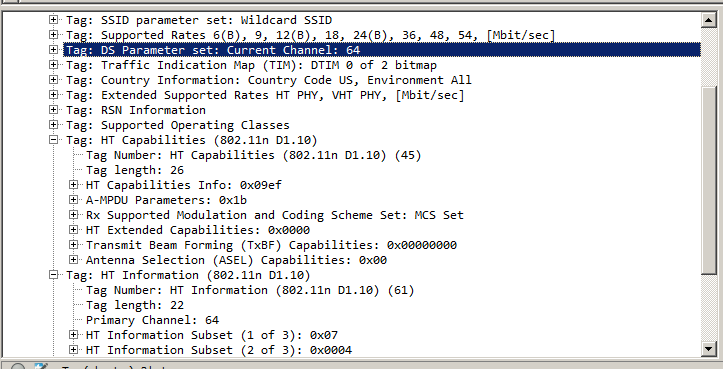
Figura 04 – Archivo PCAP generado por WifiInfoView analizado en Wireshark
Requisitos del sistema
WifiInfoView funciona en:
- Windows Vista
- Windows 7
- Windows 8
- Windows Server 2008
- Windows 10
- Windows 11
Es compatible con sistemas de 32 y 64 bits.
No funciona en Windows XP, ya que el programa utiliza una API de redes WiFi más moderna que no existe en ese sistema operativo.
Para detectar redes de 5 GHz, es necesario utilizar un adaptador inalámbrico compatible con esa banda.
En Windows 11 versión 24H2 es necesario habilitar el acceso a la ubicación desde la configuración de privacidad del sistema para que el programa pueda acceder a la información de redes WiFi.
Licencia
WifiInfoView es software gratuito y puede distribuirse libremente siempre que se respeten las siguientes condiciones:
- no vender el programa
- no modificar los archivos originales
- distribuir el paquete completo tal como fue publicado
El software se proporciona “tal cual”, sin garantías explícitas o implícitas por parte del autor.
Conclusión sobre como analizar redes WiFi con WifiInfoView
WifiInfoView es una herramienta simple pero muy potente para analizar redes WiFi cercanas, detectar interferencias y comprender cómo está distribuido el espectro inalámbrico en una zona determinada.
Al ser portátil, liviana y gratuita, se convierte en una excelente utilidad tanto para técnicos, administradores de red, estudiantes de informática o usuarios avanzados que necesitan diagnosticar problemas de conectividad inalámbrica.
DESCARGAS (en inglés) del autor.
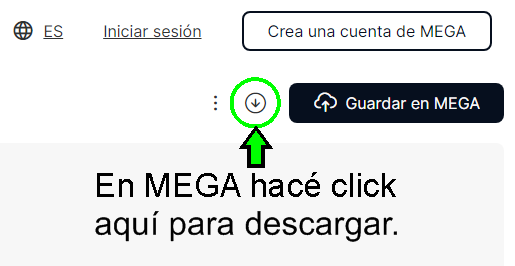
DESCARGA (español traducido por EPF) desde Mega.
Ayuda Adicional

Si estás armando o reparando equipos, también puede interesarte nuestra guía sobre cómo comprar una laptop usada sin que te estafen.
ES: No se permiten comentarios con publicidad, enlaces promocionales o spam. Todos los comentarios pasan por moderación y requieren aprobación antes de publicarse.
EN: Comments containing advertising, promotional links, or spam are not allowed. All comments are moderated and must be approved before being published.