Borrar archivos es algo que hacemos casi todos los días. Pero borrar un disco completo o una partición de forma segura ya es otro nivel. No es lo más común, claro, pero puede que llegue el momento: vas a vender tu ordenador, regalar un disco viejo o simplemente quieres asegurarte de que nadie pueda recuperar tus datos.
La diferencia es importante. Cuando eliminas un archivo, este no desaparece del todo: el sistema solo marca su espacio como disponible. Sin embargo, borrar un disco o una partición de manera segura significa sobrescribir los sectores con nuevos datos para impedir su recuperación.
Y la buena noticia es que no hace falta complicarse con comandos o terminales: con GNOME Disks (Discos, en español) puedes hacerlo fácilmente, con un par de clics.
GNOME Disks viene instalado por defecto en muchas distribuciones Linux, y si no, basta con buscarlo en los repositorios. Es una herramienta gráfica muy completa que permite crear y eliminar particiones, montar o desmontar volúmenes, y también borrar unidades de forma segura.
Borrar un disco completo
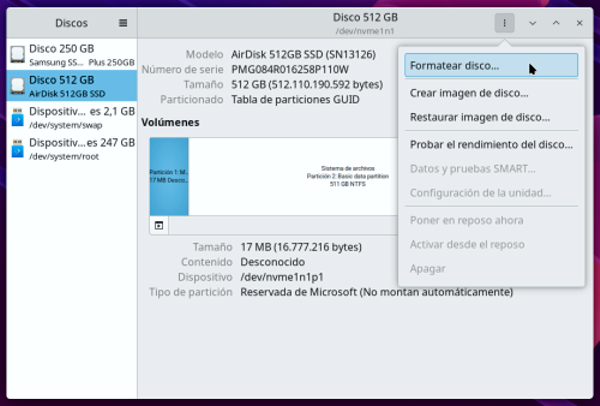
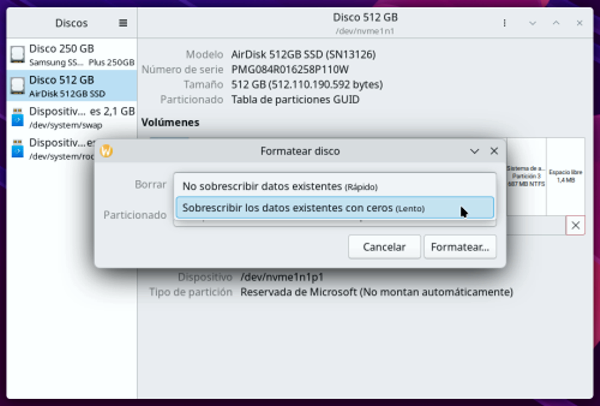
Una vez abierto GNOME Disks, selecciona la unidad que quieres borrar y abre el menú de opciones. Dentro verás la opción «Borrar». Al seleccionarla, podrás elegir entre dos modos:
- Rápido: solo elimina la información de las tablas de partición (más rápido, pero recuperable).
- Lento: sobrescribe todo el contenido del disco (más seguro, pero tarda más).
Elige el método que prefieras, selecciona el tipo de particionado y ejecuta la acción. GNOME Disks se encargará del resto.
Borrar solo una partición
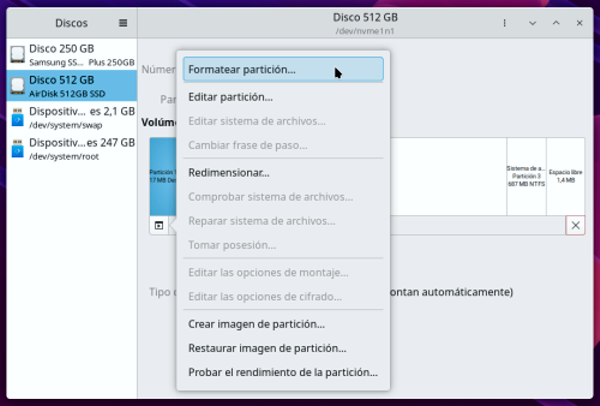
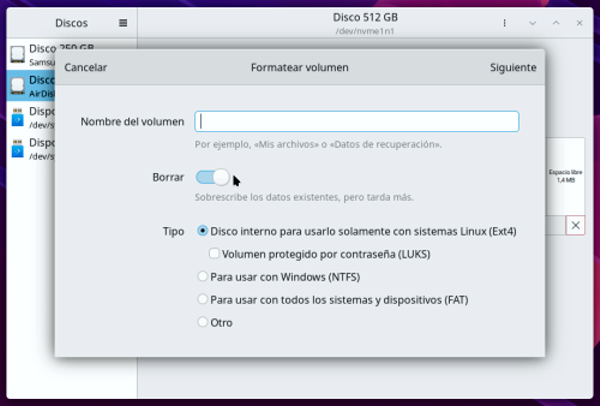
Si no quieres limpiar todo el disco, sino solo una partición concreta, también puedes hacerlo.
Selecciona la partición y haz clic en «Formatear partición». Activa la opción «Borrar (Sobrescribe los datos existentes, pero tarda más)».
El tipo de sistema de archivos que elijas (ext4, NTFS, etc.) da igual: lo importante es el paso del borrado, que garantiza la limpieza segura.
Lo que debes tener en cuenta
El proceso puede tardar bastante, sobre todo si se trata de discos grandes o lentos. Pero vale la pena: los datos quedarán irrecuperables.
Eso sí, una vez lo inicies, no hay marcha atrás. Asegúrate de tener una copia de todo lo que quieras conservar.
GNOME Disks ofrece el equilibrio perfecto entre facilidad y seguridad. Es ideal si quieres hacer un borrado limpio sin pelearte con la terminal ni recordar comandos.
Y recuerda: más vale prevenir que lamentar. Antes de borrar cualquier unidad, haz una copia de seguridad. Luego sí, puedes limpiar tranquilo sabiendo que tus datos ya no caerán en manos equivocadas.
ES: No se permiten comentarios con publicidad, enlaces promocionales o spam. Todos los comentarios pasan por moderación y requieren aprobación antes de publicarse.
EN: Comments containing advertising, promotional links, or spam are not allowed. All comments are moderated and must be approved before being published.